
Rôles et droits : qui peut faire quoi dans un projet
Ce qu'autorise chaque rôle par défaut, comment Manifst décide si une action vous est permise, et comment adapter les droits d'un projet.
Trois éléments décident de ce que vous pouvez faire
Quand un bouton est absent ou qu'une action est refusée, l'une de ces trois règles en est la cause.
- Votre place dans le projet. Le propriétaire et les admins du projet ont tous les droits, quel que soit leur rôle Scrum. Ce sont aussi les seuls à pouvoir modifier les droits des autres.
- Votre rôle Scrum dans ce projet. Pour les autres membres, c'est le rôle Scrum qui ouvre ou ferme chaque action : Product Owner, Scrum Master, Tech Team, etc. Un même compte peut avoir un rôle différent dans chaque projet.
- Votre palier d'abonnement. Certaines capacités (gouvernance, connecteurs, exports, portefeuille…) dépendent de votre propre palier, pas de celui du propriétaire du projet. Voir Paliers et capacités.
Un droit n'ouvre pas une capacité de palier
Un membre Starter peut avoir le droit « Gérer les risques » dans un projet piloté par un abonné Team : il consulte le registre des risques, mais ne peut pas le modifier tant que son propre compte n'est pas sur un palier qui ouvre la gouvernance.
Les droits sont propres à chaque projet
À sa création, chaque projet reçoit une copie des droits par défaut présentés ci-dessous. Les modifier dans un projet ne change rien aux autres projets.
Dans chaque groupe, la première ligne, Accéder à la page, conditionne toutes les autres : sans elle, la page n'apparaît pas dans le menu, et les autres actions du groupe ne peuvent pas être accordées à ce rôle. Pour la Finance, c'est le droit « Accéder à la page » du groupe Finance qui ouvre la page et les blocs budgétaires du tableau de bord.
Droits par défaut
Ce tableau est produit à partir du produit lui-même : il montre les droits qu'un nouveau projet reçoit. Les droits d'un projet existant peuvent avoir été adaptés par ses admins. En particulier, dans les projets créés avant le 3 novembre 2026, seul le Scrum Master gère les sprints par défaut ; un admin peut l'ouvrir au Product Owner dans Paramètres › Accès.
| Droit requis | Product Owner | Scrum Master | Tech Team | Project Manager | Business Analyst | Quality Analyst | Project Management Officer | Observateur |
|---|---|---|---|---|---|---|---|---|
| Super Epics | ||||||||
| Accéder à la page | ||||||||
| Créer | · | · | · | · | · | |||
| Modifier | · | · | · | · | · | |||
| Supprimer | · | · | · | · | · | |||
| Epics | ||||||||
| Accéder à la page | ||||||||
| Créer | · | · | · | · | · | |||
| Modifier | · | · | · | · | · | |||
| Supprimer | · | · | · | · | · | |||
| Tickets | ||||||||
| Accéder à la page | ||||||||
| Créer | · | · | · | · | · | |||
| Modifier | · | · | · | |||||
| Supprimer | · | · | · | · | · | |||
| Recetter | · | · | · | · | · | |||
| Sprints | ||||||||
| Accéder à la page | ||||||||
| Créer | · | · | · | · | · | · | ||
| Modifier | · | · | · | · | · | · | ||
| Supprimer | · | · | · | · | · | · | ||
| Animer le daily | · | · | ||||||
| Animer la Sprint Review | · | · | · | · | · | · | ||
| Finance | ||||||||
| Accéder à la page | · | · | · | · | · | |||
| Planning Poker | ||||||||
| Lancer une session | · | · | · | · | · | |||
| Voter (estimation) | · | · | · | · | · | · | · | |
| RACI | ||||||||
| Accéder à la page | ||||||||
| Gérer la matrice RACI | · | · | · | · | · | |||
| Kanban | ||||||||
| Accéder à la page | ||||||||
| Équipe | ||||||||
| Accéder à la page | · | · | · | · | · | · | · | · |
| Bibliothèque | ||||||||
| Accéder à la page | ||||||||
| MyDoc | ||||||||
| Accéder à la page | ||||||||
| Créer un espace | · | · | · | |||||
| Roadmap | ||||||||
| Accéder à la page | ||||||||
| Risques | ||||||||
| Accéder à la page | ||||||||
| Gérer les risques | · | · | · | · | · | |||
| Workflows | ||||||||
| Gérer les règles de transition | · | · | · | · | · | · | ||
| Tags | ||||||||
| Gérer les tags | ||||||||
| Statuts | ||||||||
| Gérer les statuts | · | · | · | · | · | · | ||
| Types de tickets | ||||||||
| Gérer les types de tickets | · | · | · | · | · | |||
| Assistants IA et API | ||||||||
| Utiliser un assistant IA ou l'API | · | · | · | · | · | · | · | · |
Quatre réglages par défaut qui surprennent
- Équipe : la page n'est ouverte qu'au propriétaire et aux admins. Elle affiche les TJM des membres.
- Assistants IA et API : aucun rôle ne l'a par défaut. Pour qu'un membre pilote le projet depuis Claude, ChatGPT, Le Chat ou une clé API, un admin doit lui accorder ce droit.
- Planning poker : seul le rôle Tech Team vote par défaut. Le Product Owner, le Scrum Master et le Project Manager lancent les sessions sans voter.
- Finance : seuls le Product Owner, le Project Manager et le PMO voient le budget par défaut.
Changer le rôle Scrum d'un membre
- Ouvrez la page Équipe du projet.
- Modifiez le membre et choisissez son rôle Scrum.
- Enregistrez : ses droits suivent immédiatement ceux de son nouveau rôle.
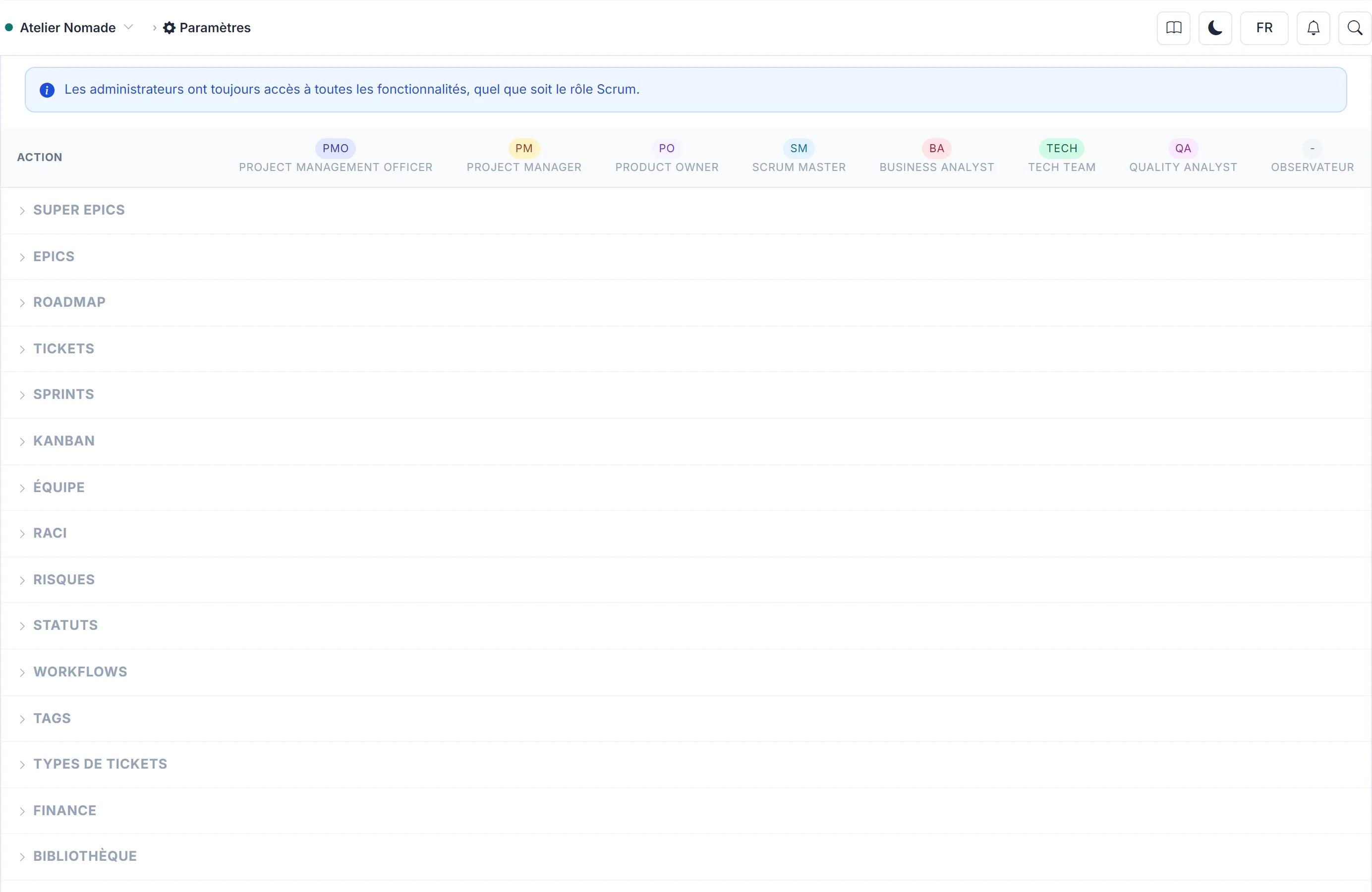
Adapter les droits d'un rôle dans un projet
- Ouvrez Paramètres, puis l'onglet Accès de la rubrique « Ce projet ».
- Dans Permissions des rôles, cochez ou décochez les actions de chaque rôle. Une action ne peut être cochée que si le rôle a déjà accès à la page du groupe.
- Cliquez sur Enregistrer.
Un rôle « Observateur » pour les parties prenantes
Le rôle Observateur ouvre la consultation de la plupart des pages sans aucune action d'écriture : c'est le bon choix pour un sponsor ou un client qui suit l'avancement.