
Inviter son équipe
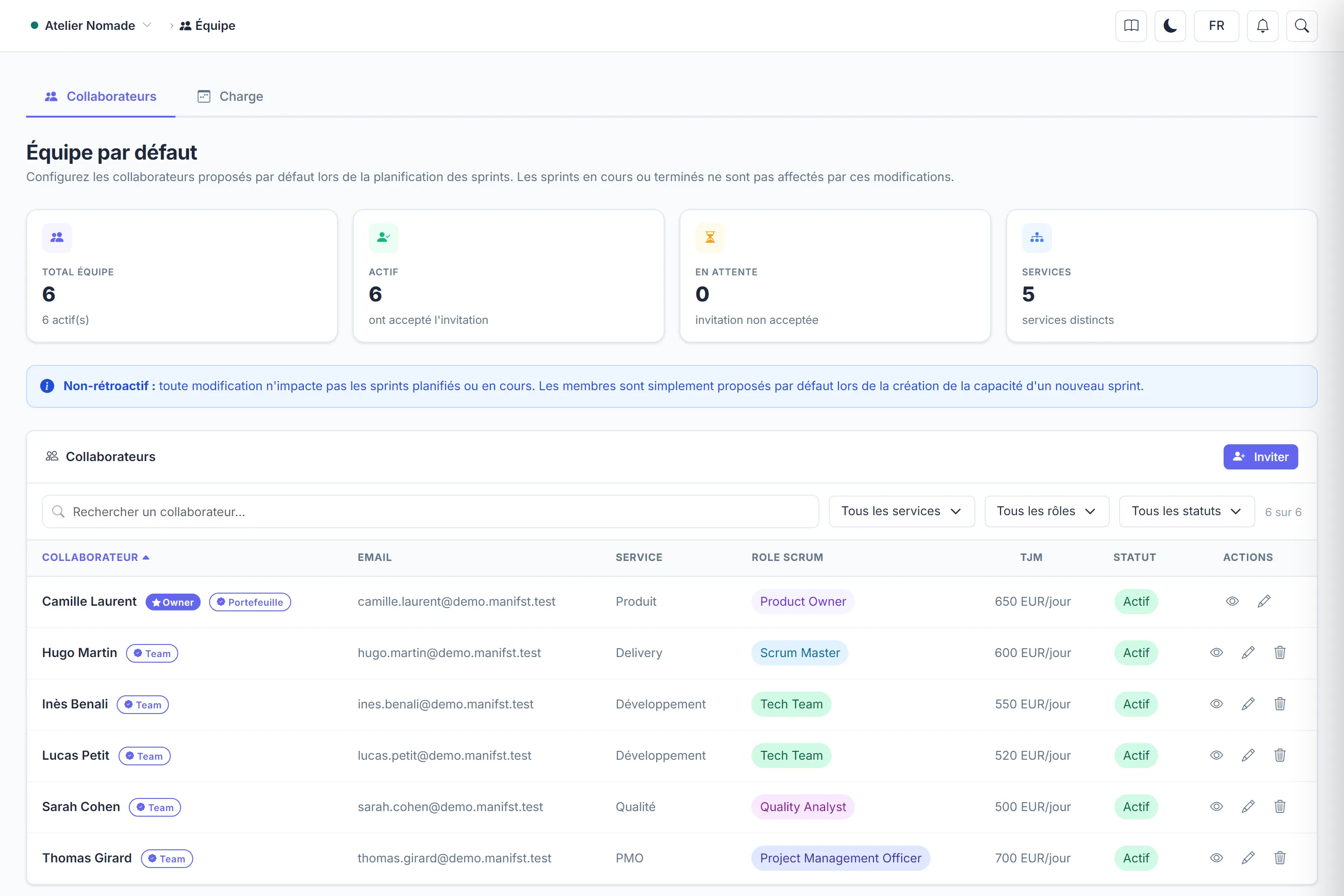
Inviter un collaborateur, lui donner un rôle Scrum et un taux journalier, et suivre son invitation jusqu'à ce qu'il rejoigne le projet.
- Palier
- Tous les paliers
- Réservé à
- Propriétaire et admins du projet
Envoyer une invitation
- Ouvrez la page Équipe du projet, puis cliquez sur Inviter.
- Renseignez Prénom, Nom et Email.
- Choisissez son Rôle Scrum : c'est lui qui détermine ce que la personne peut faire dans le projet. Voir Rôles et droits.
- Facultatif : son TJM (€/jour), qui sert à calculer le coût réel du projet à partir du temps saisi, et son Service, pour regrouper l'équipe.
- Cochez Accès administrateur seulement si la personne doit tout pouvoir faire, y compris gérer l'équipe et les droits.
- Cliquez sur Envoyer l'invitation.
La personne apparaît avec le statut En attente jusqu'à ce qu'elle accepte. L'e-mail contient un lien valable 14 jours : il mène à la page de connexion si un compte existe déjà avec cette adresse, sinon à l'inscription.
Rien reçu ?
Faites vérifier les courriers indésirables, puis cliquez sur Renvoyer l'invitation sur la ligne du membre : un nouveau lien part aussitôt.
Les limites à connaître
- Nombre de membres : un projet créé par un compte Starter accueille 5 membres au plus. Sur les paliers payants, il n'y a pas de limite. C'est le palier du créateur du projet qui compte.
- Projets de l'invité : rejoindre votre projet consomme une place dans le quota de projets de la personne invitée. Si son quota est plein, l'invitation est refusée : elle doit quitter un projet ou passer à un palier supérieur.
- Capacités : un membre sur le plan gratuit consulte tout le projet, mais ne peut modifier que ce que son propre palier autorise. Vous pouvez lui offrir un abonnement : voir Offrir un abonnement.
Modifier ou retirer un membre
Sur la ligne du membre, modifiez son rôle Scrum, son service ou son taux : les droits suivent immédiatement. Retirer le sort de l'équipe ; les sprints déjà planifiés ne sont pas modifiés.
Changer un TJM change les coûts déjà affichés
Un nouveau taux s'applique à partir d'aujourd'hui. Pour corriger un taux passé, utilisez Corriger un taux : un aperçu des coûts modifiés vous est présenté avant d'enregistrer.