
Créer un projet
L'assistant de création en cinq étapes, dont une seule obligatoire : identité, statuts, types de tickets, tags et budget.
Ouvrir l'assistant
Dans Mes projets, cliquez sur Nouveau projet. L'assistant s'ouvre sur l'étape Identité, la seule obligatoire : donnez un nom au projet (et, si vous le souhaitez, une description), et vous pouvez créer le projet tout de suite. Tout le reste se règle aussi plus tard dans Paramètres.
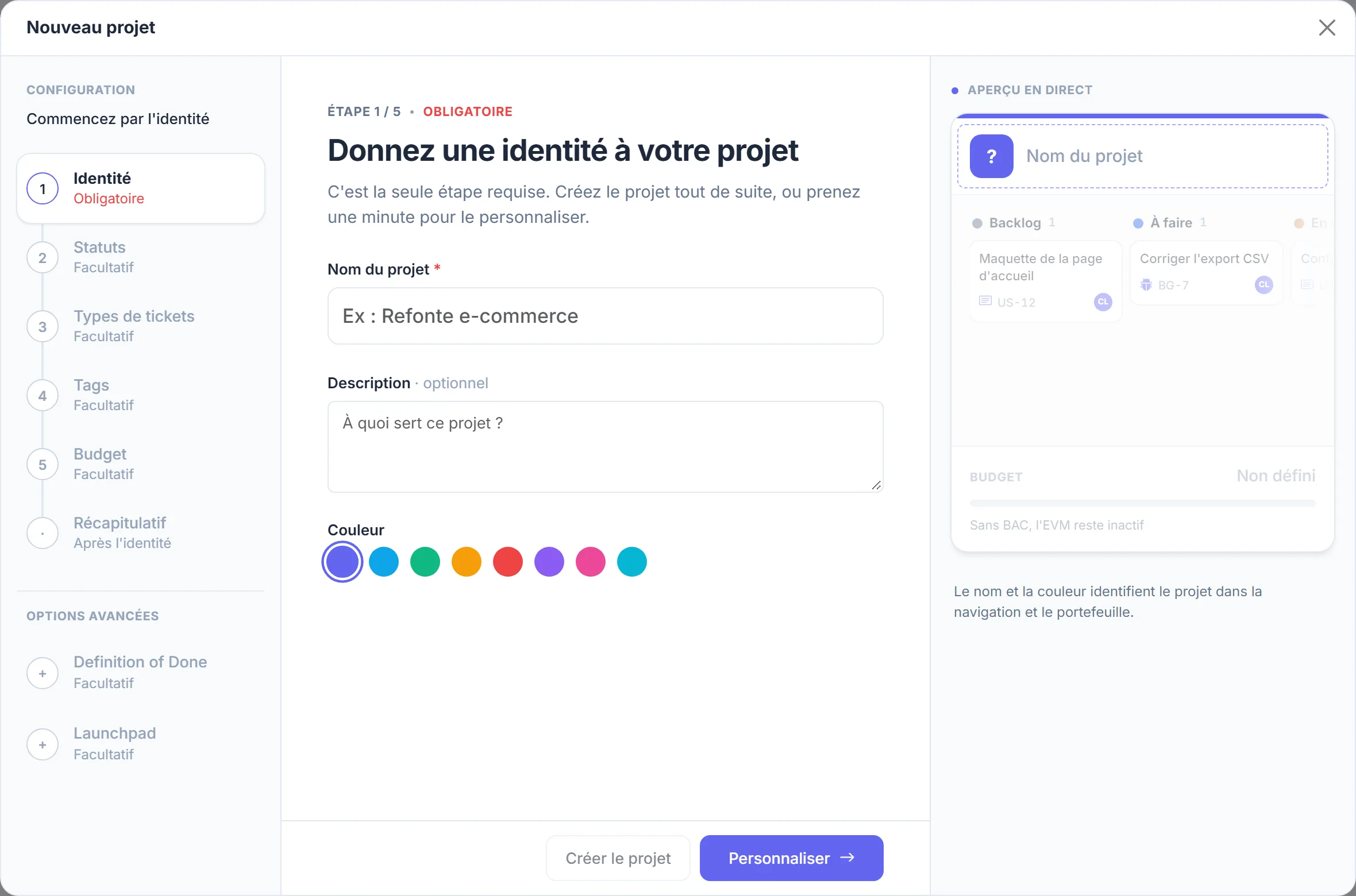
Vous devenez le propriétaire du projet : vous avez tous les droits, et vous pouvez donner l'accès administrateur à d'autres membres.
Les cinq étapes
- Identité : nom et description du projet.
- Statuts : les colonnes de votre tableau. Partez du modèle Par défaut ou Simple, puis renommez, réordonnez ou ajoutez des statuts. Backlog et Terminé sont toujours présents. Au moins un statut doit être de catégorie « Terminé » : c'est lui qui marque un ticket livré.
- Types de tickets : activez ceux que l'équipe utilise (Story, Bug, Tâche, Spike…). L'abréviation du type préfixe le numéro de chaque ticket : US-12, BG-7. Story reste le type par défaut.
- Tags : les étiquettes transverses pour filtrer et regrouper les tickets, par exemple frontend ou client. Tapez, puis appuyez sur Entrée.
- Budget : le budget à l'achèvement (BAC), qui sert de référence au pilotage financier, et la provision pour aléas (10 % par défaut, incluse dans le montant).
L'écran Récapitulatif résume vos choix avant la création.
Options avancées
Deux options facultatives s'ajoutent après le récapitulatif :
- Definition of Done : les critères qu'un ticket doit remplir pour être considéré comme terminé. Cinq critères sont proposés par défaut ; ils sont repris dans chaque sprint planning.
- Launchpad : cochez Ouvrir le Launchpad après la création pour générer un backlog complet par l'IA dès que le projet existe. Voir Générer un backlog avec le Launchpad.
Le quota de projets compte toutes vos participations
Le palier gratuit permet de participer à deux projets, en comptant ceux que vous avez créés et ceux où l'on vous a invité. Si la création est refusée, quittez un projet ou passez à un palier supérieur. Voir Paliers et capacités.
Ensuite
Invitez votre équipe (Inviter son équipe), puis remplissez le backlog : à la main depuis Tickets, par l'IA avec le Launchpad, ou en important un fichier (Importer un backlog).